Claudeさん、挿絵はどうしましょう?
今回はClaude Codeを中心軸にCodex(Chat GPT)に画像生成、とGoogle Gemini(Google AI STUDIO)に動画生成を連携してもらう「3人の連携」の物語です!
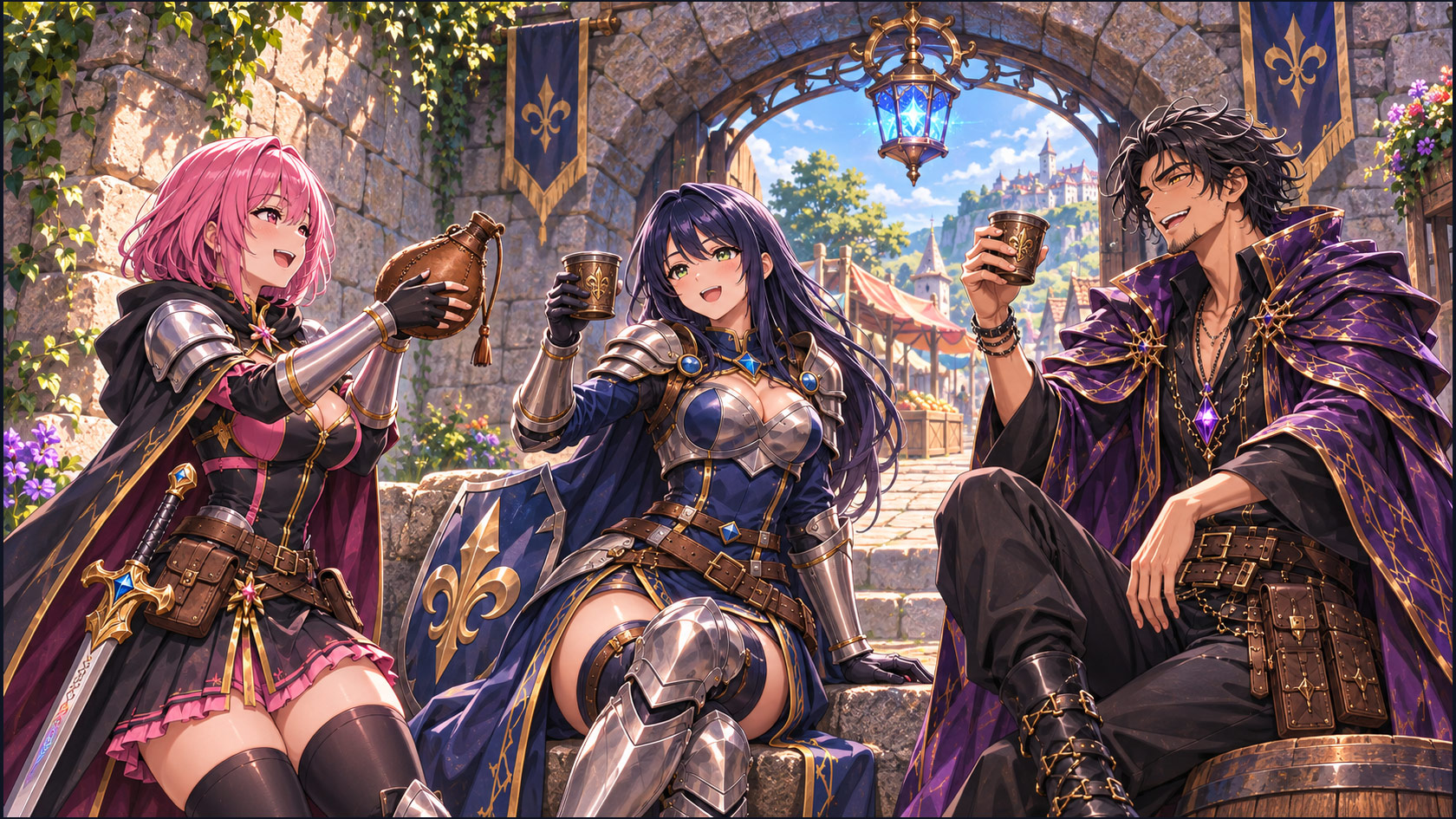
Claudeに台本、Codexに絵、Geminiに動画化を頼んだら、魔法剣士ケイコちゃんの紙芝居動画ができた!
Claudeのみでセミナーのスライドを作ったとき、綺麗なんですが、Claude特有のカチっとしすぎたhtmlっぽい無機質な描画がワンパターンだなと感じました。いろいろな講師の方も同じ手法(流行っているからか)なのか、みんな同じテイストに見えて「ああ、これClaudeだ」とお互いにわかってしまいまっしまいます。
構成はしっかりしている。言葉も丁寧。なのに、会場で見る資料としては文字が多い。うーん、きれいに整っていれば伝わる、というわけでもないんですよね。
そこで今回は、「AIの共同作業」をテーマに、Claudeに台本、Codexに絵を担当してもらうことにしました。さらに声と動きをGoogleで加えて、ケイコちゃんたちが登場する紙芝居動画まで作ってみたお話です。
以前のコラムで書いた「AIの使い分け」を、一つの制作の中で試してみました。
Claudeさん、挿絵はどうしましょう?
ワタシが企画や文章を考えるとき、頼りにしているAIのひとつが、Anthropic社のClaude(クロード)。話を整理したり、台本の流れを考えたりする仕事で活躍してくれます。
エンジニアさんは使って当たりまえ、経営者や士業の先生たちには大人気!ただ、今回ほしかったのは、ケイコちゃんが笑ったり、困ったり、冒険したりするイラスト調の挿絵です。
Claudeには、コードで図解やグラフを作る機能があります。一方、写真やイラストを画像生成ツールのように直接生成する機能は備えていません。そこで今回は、挿絵づくりを別のツールに担当してもらいました。Claude公式ヘルプ
登場するのが、OpenAIのCodex(コーデックス)。Codexでは、GPT Imageによる画像生成ツールを使って絵を作れます。今回はこの機能で、挿絵を用意しました。OpenAI公式のCodex紹介
「どんな絵にする?」までClaudeに考えてもらう
今回の役割分担は、こんな感じにしてみました。
| 担当 | 今回お願いしたこと |
|---|---|
| Claude(Opus5.5)※監督 | 構成、台本、絵の指示文、動画を組み立てるためのコード |
| Codex(GPT 6.2)※デザイナー | 画像生成ツールを使った挿絵づくり |
| Gemini4(AI STUDIO)※動画編集者・音声 | 音声の生成や紙芝居動画の生成 |
| ワタシ(ほぼ見ているだけ)進行の確認 | 何を伝えるか決める、案を選ぶ、仕上がりを確認する |
ここで助かったのが、絵の指示文もClaudeに書いてもらえること。指示文のコピペもいりません。Claudeが直接Codexへ指示してくれるんです!
たとえば「ケイコちゃんの、いい感じの絵をお願い」。これだけだと、何を描けばいいのか、ちょっと困りますよね(笑)。
そこで、台本に合わせて「誰が、どこで、何をして、どんな表情をしているか」まで書き出してもらう。その指示文をCodexに渡して、絵にしていきます。
指示の例なら、こんな具合です。
ケイコちゃんが戦士ユウコと魔法使いレバレッジと3人で冒険をする様子を短い物語にして!
できあがったのが、この紙芝居です
「三人の旅人と星灯の街道」(約3分)
ケイコちゃんと仲間たちが、消えた街道の灯をともしに旅立つコテコテファンタジーRPG紙芝居です。
この作品では、Codexで作った30枚の場面から、Claudeが20枚を選び、物語を組み立てました。そこに台本、語り手と3人のキャラクターの声、画面の動きをすべて生成で加えています。
ケイコちゃんの絵が並んでいたところに、声がついて物語になる。動画にすると、こんなふうになります。
制作では、音声にGoogle Geminiの音声合成、動画制作の仕組みも使っています。Claudeが台本や制作コードを担当し、これらの道具を組み合わせて仕上げました。
セミナーの説明動画にも使えるんです
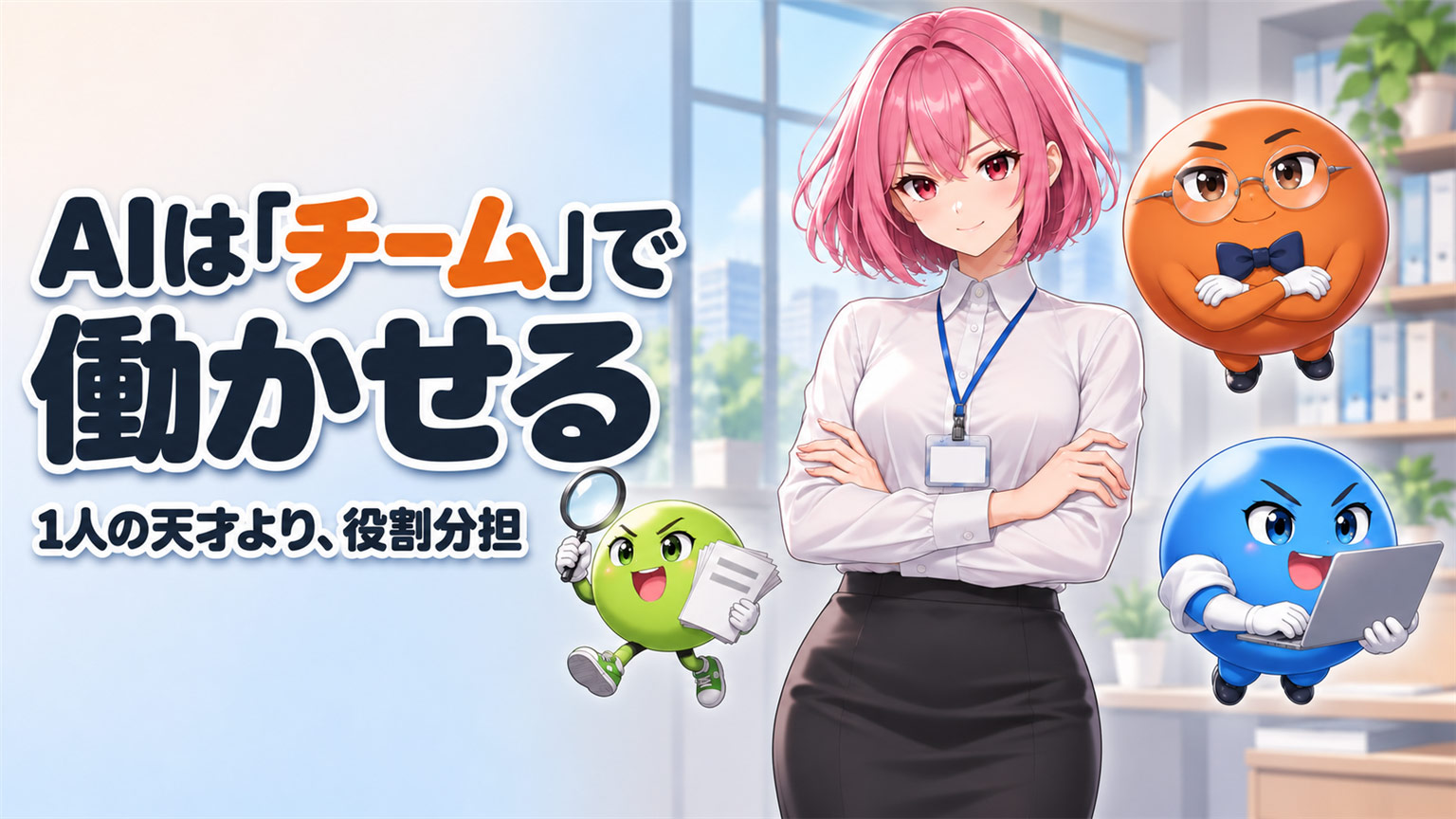
もう1本が、セミナー教材動画「AIは『チーム』で働かせる」(約4分)。
AIの役割分担を会社の組織にたとえて説明する、初心者向けの動画です。こちらもClaudeで構成や台本、映像制作のコードを作り、Geminiの音声合成を使って仕上げています。
紙芝居は絵を選んで物語にするところから、教材動画は伝えたい内容を整理するところから。作るものに合わせて、順番も変えています。
職場なら、新人さんへの業務マニュアル、商品の使い方、セミナーの補足教材などにも応用できそうです。まずは「この手順、毎回同じ説明をしているな」という場面を、一つ選ぶと取り組みやすいと思います。
作ってみて大事だと思ったこと
1枚で伝えることは、一つに絞る。
あれもこれも入れると、また文字だらけになります。画面に出す言葉は短くして、詳しい説明はナレーションへ。冒頭のスライドの反省です。
絵の指示には、人物と場面を具体的に書く。
表情や動作に加えて、ケイコちゃんの参照画像と絵のタッチもそろえる。場面が変わっても同じキャラクターに見えるか、ここは人の目で確認します。
途中で見て、選んで、直す。
台本を見て「この言い方はうちっぽくない」、絵を見て「この表情、ちょっと違う」。そうやってワタシの言葉や判断を入れていくと、仕上がりが自分たちの伝えたいものに近づいていきます。
AIを組み合わせると、ワタシが考えた話を、文章から絵へ、絵から動画へと「手作業なしで」形にしていけるんです~。
ただし、「この場面も入れたい!」と欲張ると、動画はどんどん長くなるので。まずは1枚に一つです。