
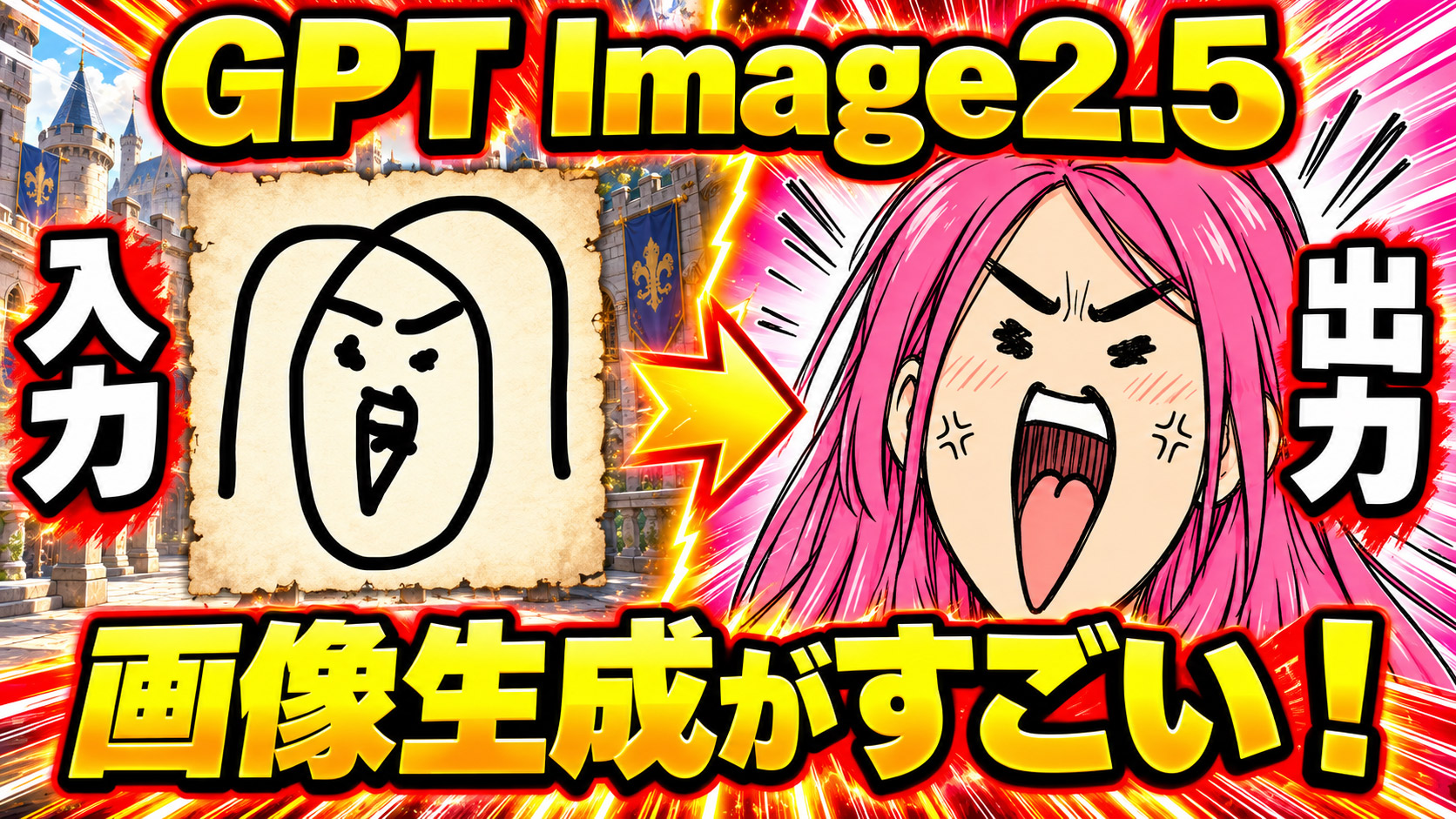
GPT Image2.5のスケッチ機能がすごい!スマホの落書きが叫ぶケイコちゃんになった話
OpenAIのChatGPT Images 2.5(GPT Image2.5)に追加された「スケッチ」機能をスマホで試してみました。落書きから叫ぶケイコちゃんが誕生し、最後には誰だかわからない謎の女性まで出現!使い方・コツ・活用例を紹介しますね!
【昔】「画像生成AIは、プロンプトを長文で書ける人だけのもの」そう思っていた時期が、ワタシにもありました。
昔っていっても、1年前もないかもしれません。いろいろな画像生成AIでプロンプトをAIに考えさせたり、よかったプロンプトを書き溜めていた時期ありました。ところが、OpenAIの新しい画像生成機能「ChatGPT Images 2.5」のスケッチ機能をスマホで触ってみたら、指で描いた落書きが画像生成の「構図指示」としてちゃんと通じる。しかも、叫ぶケイコちゃんになったり、なぜか知らない女性のポートレートになったり・・・とちょっと笑える機能です。
2026年9月8日に発表されたChatGPT Images 2.5は、画像の細部表現や編集精度、参照画像の扱い、生成速度などを強化した画像生成機能です。今回の注目ポイントのひとつが、手描きのラフを視覚的な指示として渡せる「Sketch(スケッチ)」です。 OpenAI公式発表
GPT Image2.5の「スケッチ機能」とは?
正式には「ChatGPT Images 2.5」と呼ばれる機能ですが、この記事では検索されやすさも考えて、あえて「GPT Image2.5」と呼びます。
スケッチ機能は、文章だけでは伝えにくい次のような情報を、ざっくり手描きで伝えられる機能です。
- 人物や物の位置
- ポーズや向き
- 画面の構図
- 色の役割
- 表情や勢い
- 「このへんに大きな口」のような、言葉にしづらいニュアンス
スマホ版での使い方はシンプル
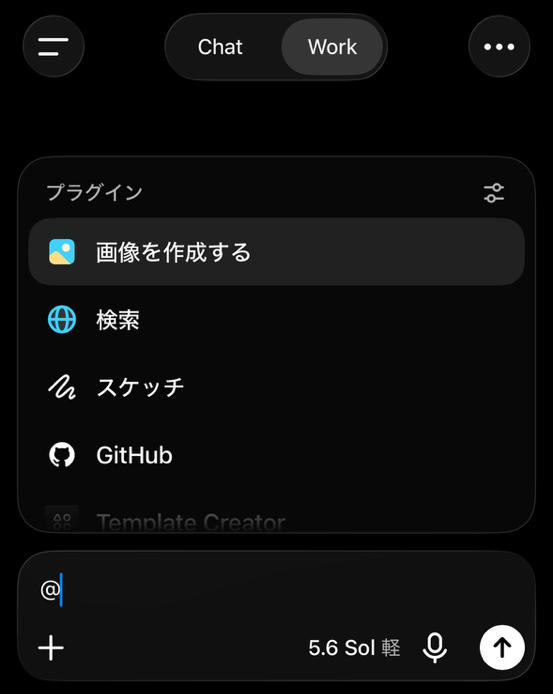
基本の流れは次のとおりです。
- ChatGPTで「@」を押す
- スケッチを選ぶ
- 指やペンで、構図・人物・色の役割をラフに描く
- 文章で「何に仕上げたいか」「残したい要素」を補足する
- 生成する
公式にも、スケッチは「視覚的なガイド」として使い、文章でスタイルや内容を補足する方法が案内されています。ラフだけにすべてを託すより、絵で構図、文章で意味を伝えるのがコツです。 OpenAI公式発表
実験その1:ワタシの落書き、叫ぶケイコちゃんになる
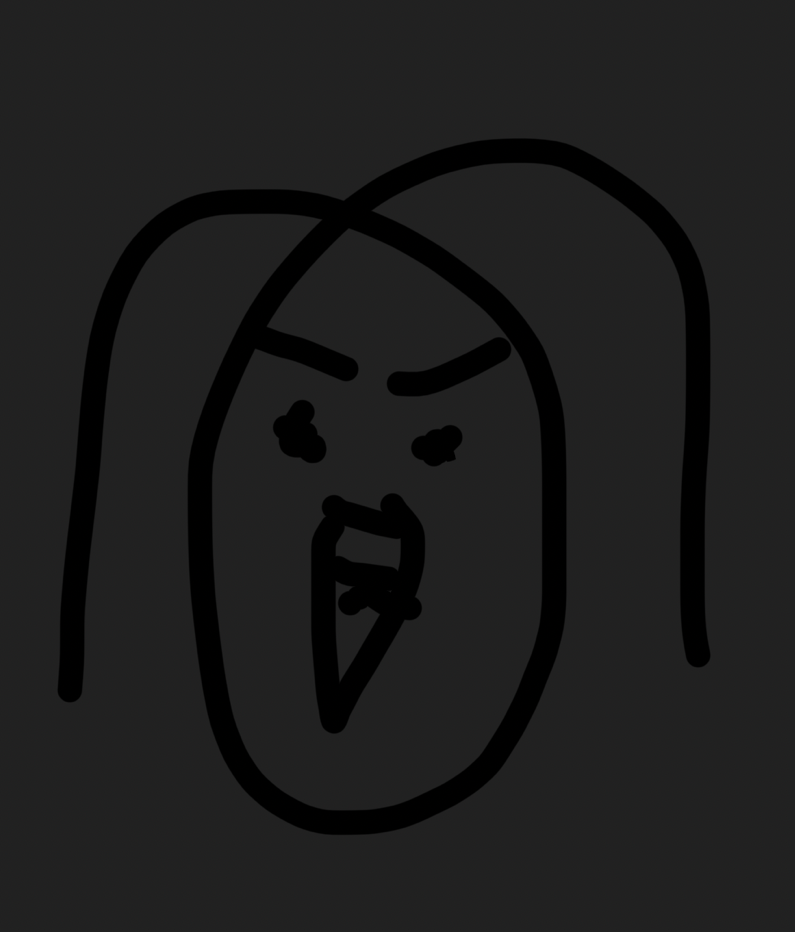
スマホの画面に指で色をスライドで選択して、眉毛、目、口。情報量は多いのに、画力はたいへん自由。ポイントは、極太の眉、つぶれた目、大きく開いた口。
5秒くらいで描いた落書きですが、一体誰なんだろう?さっぱりわかりません。ただわかるのは・・・髪の長い女性が叫んでいるだけのコミカルな絵です。
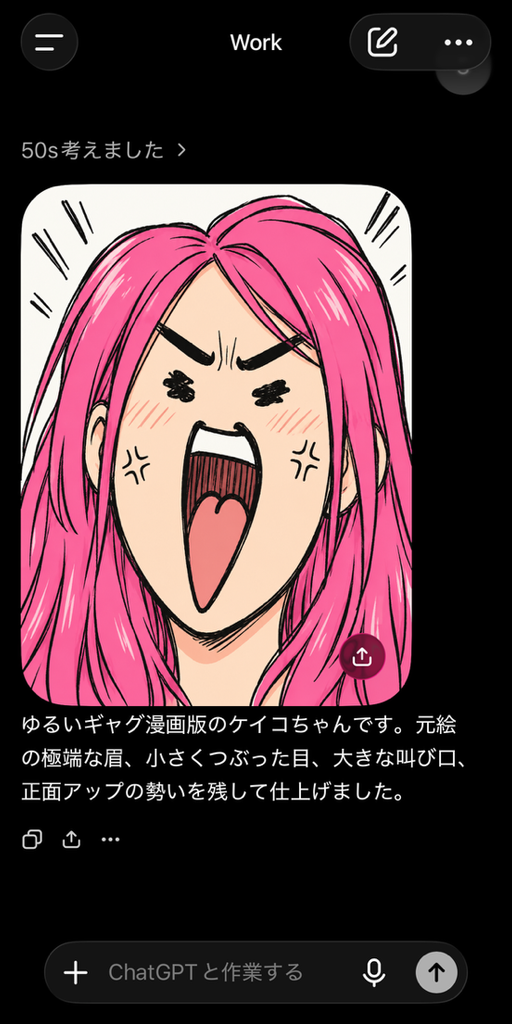
そして生成結果がこちら。
……ちゃんと叫んでいる!
目や口の形をそのままトレースしたわけではありません。それでも、「正面アップ」「極端な表情」「大きな叫び口」「なぜかピンク髪のキャラクターを拾ってきた」という重要な意図を汲み取って、イラストとして成立させています。
これはかなり面白いです。
上手な線画よりも、何を目立たせたいかがわかるラフのほうが効く場面があります。
誰もケイコちゃんを指定していないのに、ワタシのGPTはケイコちゃんだと思ったようですw
実験その2:色を塗ったら、AIがロゴデザイナーになった
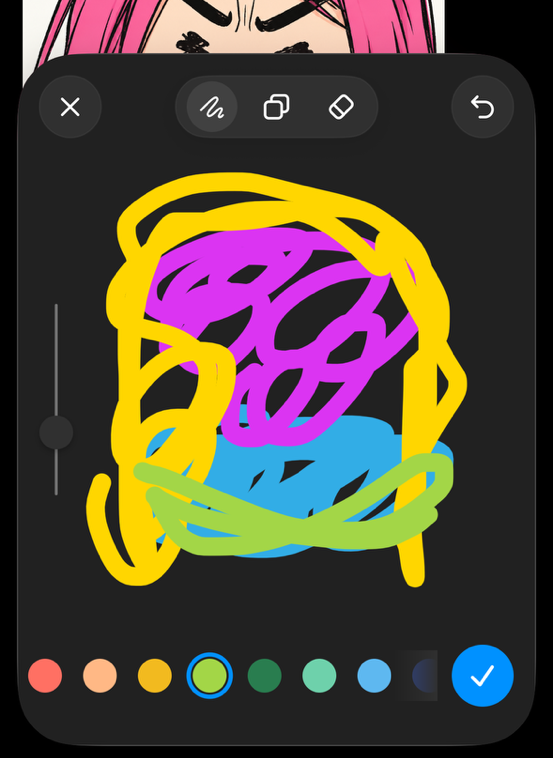
次は、よくわからない線と色で構成されたラフを投入してみました。
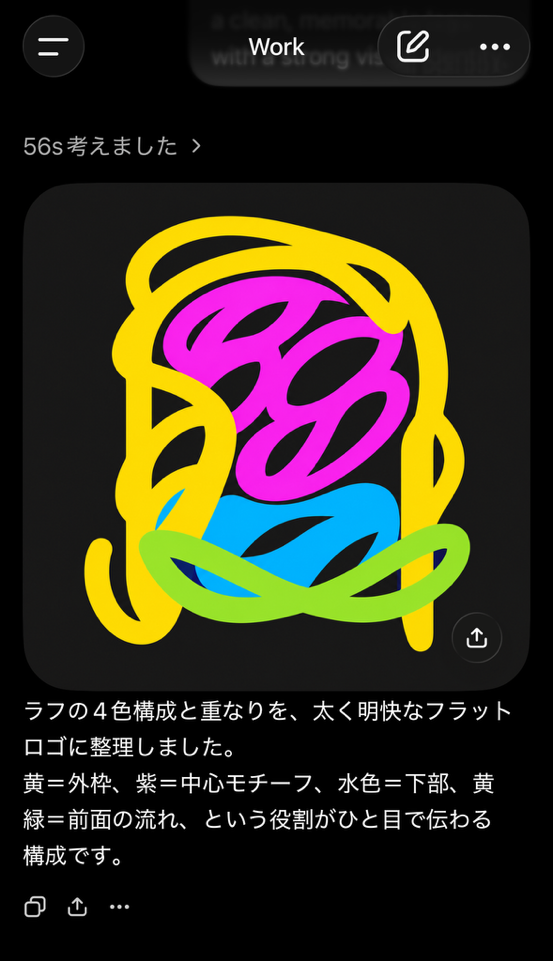
選択肢のボタンで「ロゴ」を選択。
結果は、人物ではなくフラットでカラフルなロゴ風ビジュアルに。結局、これは何だったのだろう?「人物」ボタンを指定すれば人間になるのかな・・・?
実験その3:誰だかわからない謎の女性、爆誕
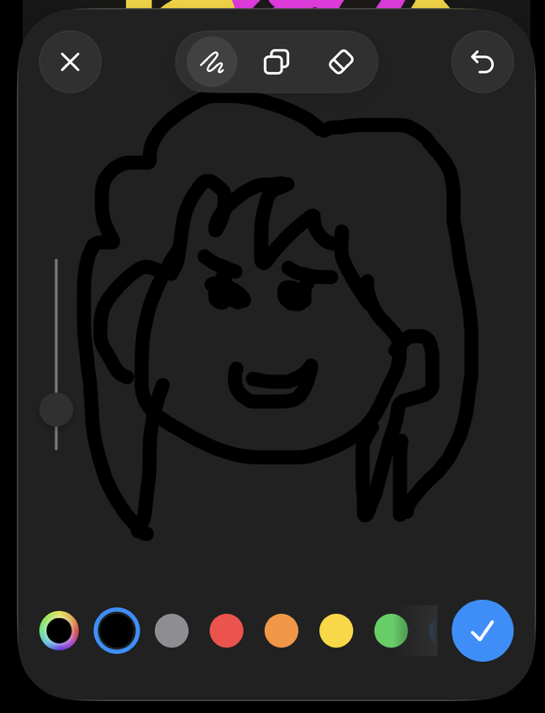
そして最後に描いたのが、この顔ラフです。
「リアルな人物」の指定っぽいボタンを押して、生成されたのがこちら。
自然光のポートレートとして仕上がった、どこかで見たようで誰でもない女性。あなた誰ですか?
とはいえ、前髪の配置や眉毛や目、そしてちょっと冷めた目で笑っている感じがイラスト通りのような気がします!
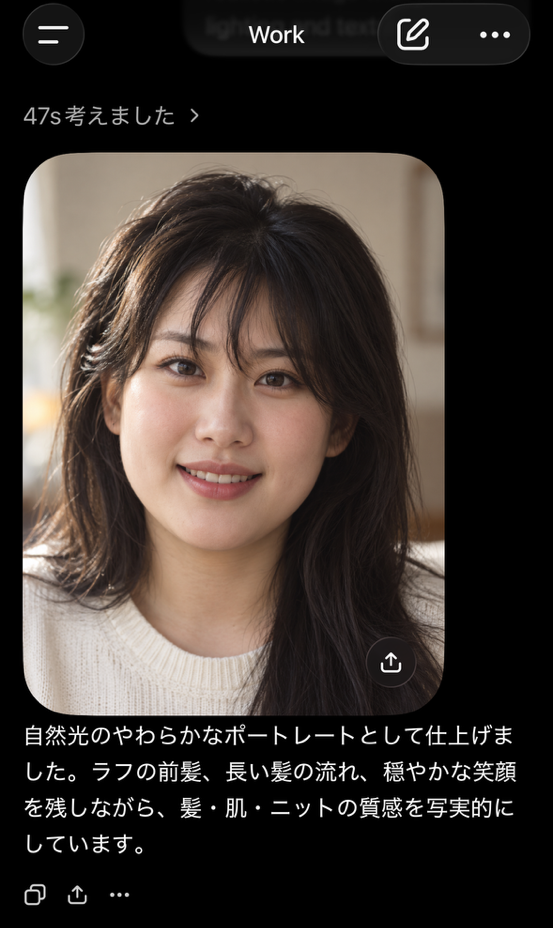
これはこれで、ものすごく整っていますよね・・。AI女性っぽいといえばそうなりますが。
しかし、ケイコちゃんではない。知人でもない。ワタシでもない。誰だかわからないのに、妙に存在感がある謎の女性です。
AIはラフから「長い髪」「穏やかな表情」「正面寄りの顔」を読み取り、自然光の人物ポートレートとして成立させました。逆にいえば、キャラクターとしての固有情報。髪色、年齢感、衣装、世界観、目の色を言葉で渡していなければ、もっとも自然な人物像に寄っていくのが便利というか面白いですよね。
4.Image2.5の性能を発揮。魔法剣士ケイコちゃんフィギュア
-683x1024.png)
例のBlender完成図ではありませんよ!
このケイコちゃん、実は絶賛作成中(難航中)のCodexでBlenderモデリングのケイコちゃんのVer70くらいの画像をImage2.5で「フィギュアの完成予想図にして」と一言言っただけでこれです。
ものの数十秒です!
まだ2.5次元っぽい感じはありますが、かなりいい感じです!
商品化画像も数十秒で作れました。
-683x1024.png)
魔法剣士ケイコちゃんフィギュア発売・・・(してません)
先ほどの画像の会話の中でまたGPTへ
とたったこれだけで生成されました。
GPT Image2.5は2.0の時以上に英語はもちろん、日本語もほとんど間違えることがありません。企業で新商品を考えるときの「理想図」を作れるのがとても便利です!
GPTは個人ユーザーが多いので、個人の方々が手軽に使ってみようという機能が充実しているように思えます!
仕事で使うなら、こんな場面が便利
GPT Image2.5のスケッチ機能は、イラスト用途だけではありません。
- バナーや広告のラフ構図づくり
- 商品パッケージの完成予想作成
- 店舗POP・SNS投稿画像の下書き
- プレゼン資料用の図版案
- Webサイトのヒーローイメージ検討
- キャラクターのポーズ・表情指定
- 空間レイアウトやイベントブース案の可視化
「プロンプトで説明するほどでもないけれど、口頭だけでは伝わらない」場面に特に強そうです。
ひたすら落書きをして生成してみる・・・というのでもいいかもしれませんね。音声入力でもよさそう!
結論:入力が雑でもいいんです!(たぶん)
おまけ:実はImage2.5はGeminiのVeo(動画生成)と相性がいい。
GPT Image2.5 で書き出した画像をGeminiのVeo(動画生成)に読み込ませると、ディテールを保持したまま、結構いい感じの動画を生成してくれます。これはVeoで4つほど書き出した動画を単純に貼り合わせただけの動画になりますが(Images画像生成時間30秒×8枚、Veo動画生成時間2分×4=約8分、Premiere Proで動画制作時間5分)つまりImagesの画像生成含めても全部で30分くらいです。
Images2.5の良さを他のAIと組み合わせることでより活用方法が広がっていきます!
ぜひ試してみてくださいね!